多截图提问
连续截取代码、报错和运行结果。缩略图先进入输入区,确认后一次发送给 AI。
010203发送分析 →
macOS 原生应用
屏幕上的隐身 AI 编程助手。
看见问题,截下问题,直接得到答案。半透明面板始终在手边,并可在兼容的屏幕共享模式中保持隐身。
专注解决问题
从捕捉问题到继续追问,整个流程都停留在当前工作区。
连续截取代码、报错和运行结果。缩略图先进入输入区,确认后一次发送给 AI。
基于原生窗口过滤能力,让提示面板尽量不进入共享画面。
中英文语音实时进入独立输入区,可截断、编辑,再带入当前对话。
让答案贴近工作内容。锁定时按住 Command,即可点击面板下方的软件。
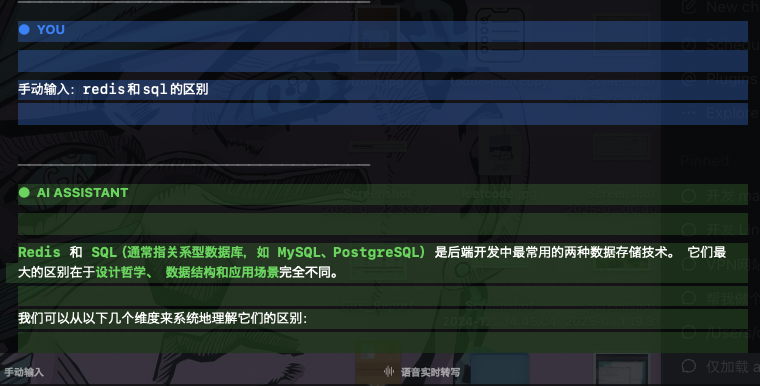
截图、手动输入和语音内容都进入同一个会话。继续追问,AI 知道你们刚才谈过什么。
YOU这个查询为什么没有使用索引?
AI ASSISTANT先检查复合索引的列顺序。你上一张截图里的条件从第二列开始...
一次自然的工作流
按下全局快捷键,截取代码或错误信息。
输入背景,或把实时转写内容一起加入问题。
答案保留在半透明面板中,沿着当前上下文继续深入。
键盘优先
所有关键操作都可以全局触发。即使 CaptureShield Chat 没有获得焦点,也能截图、输入和移动。
为 macOS 而生